


実は、ExcelやWordを使わなくなって半年たちました。
家族からWordの書式設定方法を聞かれ、「そういえば、もうWordファイルがフォルダからなくなっているなぁ」と気づいたのです。
経理業務をしていれば必須なMicrosoftアプリケーション。
ここに至るまでの経緯を振り返ってみます。
MicrosoftからGoogleWorkspaceへ
今、私はNPO法人の経理と、業務としてバックオフィスのアドバイスをしています。
今の流行りなのでしょうか。固定された人材(経理担当者)だけど、働く場所が多岐に渡っています。
一人は自宅で。一人はたまに事務所にきて会社のパソコンを利用。
このように、流動的な働き方が増えた今、事務所に週5日きて、1日8時間働く経理担当者は少なくなっています。
(規模の小さい中小企業に限りますが……)
ここにきて、クラウドシステムのサブスクも増えてきました。
一番は、AIでしょうか。
通常、月額3,000円程度はかかります。それをいろんなツールに課金すれば、あっというまに月額料金が膨れ上がっていきます。
このコストも加味して、整理していくと、おのずと選択肢も限定されてきます。
経理業務に適した環境は、
- 数字を整理できるツール
- 会計ソフト
- 業務進捗管理ができる可視化されたプラットフォーム
- 外部(取引先や行政など)に提出する資料作成
- メールや文書の添削機能
だいたい、これだけあれば、バックオフィスは回ります。
実は、Microsoftにしかできなかった機能がありました。
Wordの場合、
- スペルチェック→日本語でも結構チェックしてくれた。
- 音声再生→打ち込んだテキストを読み出してくれて、聴覚障害者の方がよく利用している。
- 差し込み印刷→ExcelとWordの連携で、郵送物の宛名書きが一発印刷できる。
でした。
Excelは、もちろん、関数とマクロです。
簡易的なサラッとしたものだけど、いろんな機能が搭載されており、このMicrosoftを凌ぐものがなかなか台頭してこなかったのは、周知の事実です。
でも、AIの登場により、権勢が逆転したようです。
GoogleWorkspaceには、
- Workspaceというフォルダ環境が2テラ整備されている
- スプレッドシート、ドキュメント、メール、フォト管理、メール機能が一元管理
- GeminiというAIが有能で、文章生成もPDF読み込みも性能が高い
- Google Apps Script(自動化の設定ツール)
これらコミコミで、月額3,000円以下で賄えるわけです。
AI主軸においたワークフローになれば、Googleだけで事足りるのでは?
そう思って、思い切って、ExcelとWordから脱却することにしました。
経理・会計に必要なExcel関数
まず、経理・会計業務の現場で一番利用しているExcelから分解していきます。
Excelといえば、関数です。
経理・会計で特に使われている関数をリストアップしてみます。
基本の集計関数
- SUM(合計) – 売上や経費の合計計算
- AVERAGE(平均) – 平均単価、平均売上の算出
- COUNT / COUNTA – データ数のカウント
- SUMIF / SUMIFS – 条件付き合計(特定の勘定科目だけ集計など)
検索・参照関数
- VLOOKUP / HLOOKUP – マスタデータから情報を引っ張る(取引先名、単価など)
- XLOOKUP – VLOOKUPの進化版(新しいExcelで使える)
条件判定・分岐
- IF(条件分岐) – 期日超過の判定、入金ステータスの自動表示
- IFS – 複数条件の分岐
- AND / OR – 複数条件の組み合わせ
日付・時間関数
- TODAY / NOW – 本日の日付取得
- DATEDIF – 期間計算(支払サイト、経過日数)
- EOMONTH – 月末日の取得
- YEAR / MONTH / DAY – 年月日の抽出
文字列操作
- CONCATENATE / TEXTJOIN – 文字列の結合(請求書番号の生成など)
- LEFT / RIGHT / MID – 文字列の抽出
- TEXT – 日付や数値の表示形式変換
高度な集計
- COUNTIF / COUNTIFS – 条件付きカウント
- AVERAGEIF / AVERAGEIFS – 条件付き平均
- SUBTOTAL – フィルター時の集計
ピボットテーブルで使う関数
- GETPIVOTDATA – ピボットテーブルからデータ抽出
扱うデータは、おもに、仕訳となるものばかりです。
基本、経理は「+−×÷」の算数の世界です。実はそれほど難しいことはしていません。
私が一番利用していたのが、ピボットテーブルでした。同じ属性のものの合計値を表示した表になるので、経理業務には便利に活用していました。
実は、Notionデータベースでも同様の機能があり
Notionデータベースは、Excelのセルとは考え方が全く異なります。
Notionデータベースの一つは、ひとつのファイルという概念に近いです(実際は、複数の種類のファイルがまとまっているフォルダに近い)。
そして、そのファイル本体に、数字と属性をもたせ、分類集計して可視化させるのに非常に有効です。
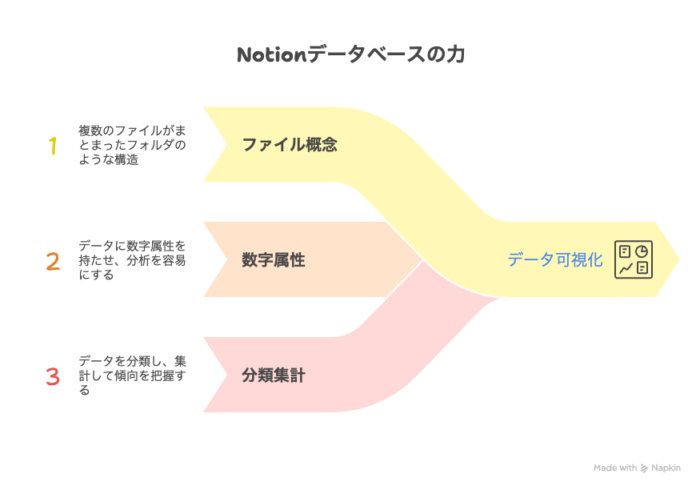
Excelの場合、ファイルで表を作成したものを、紙に印刷するかPDFファイルにして画像として配布するかで、他者と共有します。
しかし、Notionの場合、このデータが持つ属性を含む意味そのものを、他者と共有して一緒に育てていくことができるのです。
つまり、Excelでは2次元の写真のような情報であり、Notionは3次元という時間によるデータの成長を見守るものなのです。
とはいえ、数字加工となると、それはNotionの得意とするものではありません。
そこを、Googleスプレットシートで補えば、事が足ります。
そもそも、そのスプレットシートも、各人のGoogleアカウントで共有しやすいという利点も。
こうやって、AIに親和性が高い、NotionとGoogleWorkspaceの併用が経理業務に向いていることがわかってきました。
私が今のところ、NotionとGoogleスプレッドシートの併用には、
- カード明細や銀行入出金明細→スプレッドシートへ(Gemini)
- 取引データ→スプレットシードへ
- スプレッドシートからCSVデータへ→Notionや会計ソフトにインポート
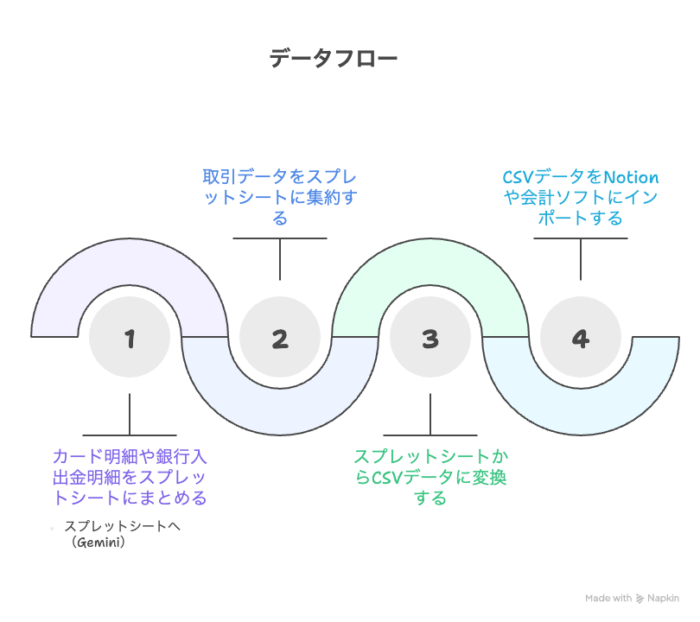
現場や業務の特性によって、NotionとGoogleとの役割のウエイトを変えることができます。ここは、実際の業務フローによって判断が変わってきます。
このような流動的なツールの使い分けを可能にしたのは、AIの働きが確実性がでてきたからです。
経理・バックオフィスこそ、マクロいらず
ここまでみていくと、果たしてExcelのマクロも利用しないですむのでは?
そこに気づくようになります。
実は、私はExcelのマクロを組むことができません。
そうこうしているうちに、Notionがでてきて、マクロと同等の働きができることを知り、最初からNotionを噛ませば、マクロできなくても業務効率を図れると気づいたのです。
経理業務でよく使われるExcelマクロ
まず、経理業務でどんなマクロが使われているか、リストアップしてみます。
データ入力・転記系
- 請求書の一括作成(台帳データから複数の請求書を自動生成)
- 会計ソフトへのインポート用CSV生成
集計・レポート系
- 月次・年次の売上集計レポート自動生成
- 部門別・プロジェクト別の予実管理表作成
- クライアント別売上ランキング作成
チェック・検証系
- 入金消込の自動照合(請求データと入金データの突合せ)
- 勘定科目のエラーチェック
- 重複データの検出と削除
確かに、これらのマクロがあれば便利です。
でも、マクロを組める人は限られています。
そして、その人が辞めたら、もう誰もメンテナンスできない。エラーが出ても直せない。完全なブラックボックスです。
マクロの「隠れたコスト」
Excelマクロには、見えにくいコストがあります。
- 作成コスト:VBAを習得し、マクロを組む時間
- メンテナンスコスト:Excelのバージョンアップで動かなくなったときの修正
- 属人化コスト:作った人しか理解できず、引き継げない
- エラー対応コスト:予期しないエラーが出たときのトラブルシューティング
ひとり仕事をしている私にとって、これらのコストは本業を圧迫する重荷でしかありませんでした。
ゆえに、マクロ構築のスキルを身につけることを捨てていました。
Notionがあれば、業務の見直しができる
ここからが本題。
実は、経理業務でよく使われるExcelマクロの大半は、Notionの標準機能で代替できます。
例1:請求書の一括管理
Excelマクロでは、台帳データから複数の請求書を自動生成していました。
Notionでの請求書生成はおすすめしていませんが、請求書管理ソフトとの連携をNotionをハブにすれば、請求書発行業務のフローをチーム内で可視化することができます。
例2:月次売上集計 → Notionのビュー機能
Excelマクロでは、ボタン一つで月次売上レポートを生成していました。
Notionでは、データベースの「グループ化」と「フィルター」を使えば、月別・クライアント別・プロジェクト別の集計ができます。
ボタンすら押す必要がない。データを入力した瞬間に、集計が完了しています。
例3:入金消込の照合 → Notionのリレーション機能
Excelマクロでは、請求データと入金データを突合せるマクロを組んでいました。
Notionでは、「請求データベース」と「入金データベース」をリレーションで繋げば、入金ステータスが自動で更新されます。フィルターで「未入金」だけを表示すれば、督促が必要な案件が一目瞭然です。
マクロを書く時間で、クライアントとのやり取りができます。
例4:会計ソフトへのCSV出力 → Notionのエクスポート機能
Excelマクロでは、会計ソフト用のフォーマットに変換するマクロを作っていました。
Notionでは、データベースをCSVでエクスポートするだけ。必要に応じて、Googleスプレッドシートで軽く整形すれば済む話です。
Excelを手放して気づいたこと
Excelマクロを手放して半年。
気づいたのは、マクロは「あったら便利」だけど「なくても困らない」ということ。
むしろ、マクロに頼らなくなってから、業務がシンプルになりました。
- エラーが出ても、自分で原因がわかる
- 運用ルールが可視化されている
- 誰かに引き継ぐときも、説明が簡単
Notionの標準機能だけで、経理業務は十分回ります。
そして何より、マクロを組む時間が、本業に使えるようになるのです。
もしあなたも「Excelがないと経理は無理」って思い込んでいるなら、一度試してみてください。
意外と、何も困らないかもしれませんよ。
=編集後記=
【昨日の推し活】
近所のコミュニティセンターが、かの有名な歴史あるゴルフ場の脇にあり。
そこで、本を読みながら100円でサービスされるドリップコーヒーをいただくのにハマっています。
◉「まずは相談」それぞれの困りごとにアドバイスいたします。
◉自分の力でクリアされたい方向け
◉公益法人運営サポート
公益法人運営サポートサイト↓